
Bilder ohne Hintergrund erstellen
3 min Lesezeit
3 min Lesezeit
Wir zeigen Ihnen, wie Sie ganz einfach wie Sie den Hintergrund von einem Bild entfernen können.
Möchten Sie ein eigenes Logo, eine Grafik oder ein Bild in unserem Online-Gestaltungsprogramm verwenden? Dann ist es wichtig, dass das Bild den richtigen Hintergrund hat.
Vor allem bei JPEG-Bildern kann es zu Problemen kommen. Bei einigen Produkten kann ein JPEG mit transparentem oder fehlendem Hintergrund im Gestaltungsprogramm beispielsweise komplett schwarz angezeigt werden.
Auch bei anderen Produkten ist ein transparenter Hintergrund sinnvoll. Stellen Sie sich zum Beispiel eine blaue Wertmarke vor. Ihr Logo hat einen weißen Hintergrund. Wenn Sie dieses Logo hochladen, wird der weiße Bereich ebenfalls gedruckt. Das sieht oft nicht so aus, wie man es sich vorgestellt hat.
Die Lösung ist einfach: Entfernen Sie den Hintergrund Ihres Bildes und speichern Sie es als PNG.
Ein JPEG-Bild hat immer einen Hintergrund. Dieser kann weiß, schwarz oder eine andere Farbe sein. Ein PNG kann dagegen einen transparenten Hintergrund haben.
Das bedeutet:
Außerdem kann es bei bestimmten Produkten in unserem Online-Gestaltungsprogramm zu Darstellungsproblemen kommen, wenn JPEG-Dateien verwendet werden. In einigen Fällen kann das Bild beispielsweise schwarz erscheinen. Ein JPEG kann nämlich keine Transparenz speichern. Wenn Sie also ein Bild ohne Hintergrund benötigen, sollten Sie das Bils als PNG speichern und hochladen.
Sie müssen dafür kein Profi in Bildbearbeitung sein. Heute können Sie kostenlose oder teilweise kostenlose Online-Tools und KI-Assistenten verwenden.
Zum Beispiel:
Wenn Sie zum Beispiel ChatGPT, Claude, Gemini oder Copilot verwenden, können Sie Ihr Bild hochladen und eine einfache Anweisung geben.
Verwenden Sie zum Beispiel diesen Text:
„Ich möchte, dass du diese Abbildung in eine PNG-Datei mit transparentem Hintergrund umwandelst. Halte den Rest der Abbildung exakt so, wie er ist. Nimm keine Änderungen vor und behalte die Bildqualität.“
Die KI entfernt den Hintergrund und lässt das eigentliche Motiv unverändert.
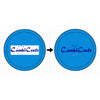
Hier sehen Sie beispielsweise ein Logo mit weißem Hintergrund. Was Sie möchten, ist, dass das Logo gleichbleiben soll und nur der weiße Hintergrund entfernt wird.

Ein transparenter Hintergrund gibt Ihnen beim Gestalten mehr Möglichkeiten.
Nehmen wir ein einfaches Beispiel:
Sie möchten ein Logo auf einer blauen Wertmarke platzieren. Wenn das Logo einen weißen Hintergrund hat, sehen Sie beim fertigen Produkt möglicherweise ein weißes Rechteck um das Logo.
Das liegt daran, dass der weiße Hintergrund Teil des Bildes ist. Bei einem transparenten PNG gibt es dieses Problem nicht. Das Logo wird auf die grüne Fläche gesetzt und der Bereich außerhalb des Logos bleibt transparent.
So können Sie Ihr Design genau so gestalten, wie Sie es sich vorgestellt haben.
Sie können den Hintergrund auch mit einer Software entfernen. Dafür brauchen nicht unbedingt Photoshop oder andere professionelle Programme. Mit Online-Tools wie Canva, Photopea oder ähnlichen Programmen können Sie den Hintergrund auch entfernen.
Der Ablauf ist auch da meistens ganz einfach:
Canva: Bild auswählen und auf Background Remover klicken

Photopea: Bild auswählen, rechte Maustaste betätigen und Remove BG anklicken

Um den Hintergrund mit Canva zu entfernen, benötigen Sie jedoch die kostenpflichtige Version Canva Pro. Bei Photopea ist diese Funktion kostenlos verfügbar. Ein Nachteil ist jedoch, dass der Hintergrund möglicherweise nicht vollständig oder korrekt entfernt wird und Sie anschließend noch manuell nacharbeiten müssen.
Falls es Ihnen trotz unserer Tipps nicht gelingt, den Hintergrund Ihres Bildes zu entfernen, helfen wir Ihnen natürlich gerne weiter.
Schicken Sie uns einfach Ihren gewünschten Entwurf per E-Mail zusammen mit Ihrer Bestellnummer an info@combicraft.de. Unser Grafikteam wird sein Bestes geben, um Sie bei der Gestaltung Ihres Produktes zu unterstützen und gemeinsam eine passende Lösung zu finden.
Wir helfen Ihnen gerne dabei, aus Ihrer Idee ein schönes fertiges Produkt zu machen!


